
5 ხრიკი, რომელიც ექსელში მუშაობას გაგიმარტივებს
ფოტო: BDO Academy
თუ ოდესმე მონაცემთა დამუშავებასთან შეხება გქონია, ესე იგი ექსელში მუშაობა შენთვის უცხო არ არის. Excel, ჯერჯერობით, ამ მიზნისთვის ყველაზე ფართოდ გამოყენებადი და ცნობილი პროგრამაა, რომელიც თითოეულ ჩვენგანს უმარტივებს სამუშაო პროცესს. ექსელში შესაძლებელია ფინანსური მდგომარეობის მონიტორინგიც: მოგება, ზარალი, შესყიდვები, გადახდები, დავალიანებები და ა.შ.
სწორად აწყობილ ფაილში მოახერხებ ბიუჯეტის დაგეგმვასა და ჩექლისტების ორგანიზებულად მართვასაც.
Excel-ის გამოცდილი მომხმარებლები ონლაინ სივრცეში ხშირად ეხმარებიან დამწყებებს და მათ სხვადასხვა ხრიკს ასწავლიან. მაგრამ, რამდენად მარტივია ექსელის შესწავლა?
ექსელი ნამდვილად არ არის მარტივი პროგრამა, თუმცა სწორი ტრენინგ ცენტრის არჩევით შეგიძლია გაიმარტივო შესწავლის პროცესი. თუ სასწავლო/სასერტიფიკატო კურსით ხარ დაინტერესებული, ამაშინ BDO Academy დაგეხმარება.
სანამ კურსს შეარჩევ და ექსელს სიღრმისეულად შეისწავლი, მანამდე მუშაობა ცოტა მაინც რომ გაგიმარტივდეს, გაეცანი ხრიკებს BDO Academy-სგან.
1. Pivot Tables
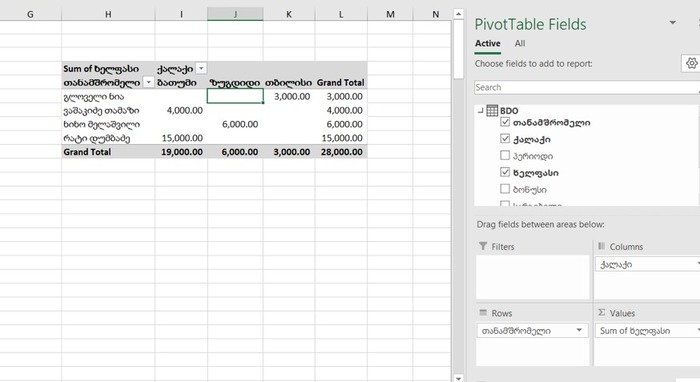
PivotTables (დინამიური ცხრილი) აჯამებს ბაზიდან დიდი მოცულობის ექსელის მონაცემებს. ამ ფუნქციის შესასწავლად, განვიხილოთ მაგალითი (იხ. სურათი 1), რომლის მიხედვითაც უნდა დავაჯამოთ თანამშრომლების ხელფასები ქალაქების მიხედვით.
Pivot Table-ის შესაქმნელად ჯერ დარწმუნდი, რომ მონაცემებს აქვს სვეტის სათაურები ან ცხრილის სათაურები და რომ არ გაქვს ცარიელი რიგები. შემდეგ, მონიშნე მონაცემები, რომლისთვისაც გსურს დინამიური ცხრილის შექნა და INSERT ტაბში Tables ჯგუფიდან აირჩიე ღილაკი Recommended PivotTables (რეკომენდირებული დინამიური ცხრილი), ხოლო შემდეგ ფანჯარაში PivotTable Field (დინამიური ცხრილის ველის სია) Rows ველში კურსორით გადაიტანე დასახელება "თანამშრომელი", Columns ველში დასახელება "ქალაქი", ხოლო Values ველში "ხელფასი". შედეგად თანამშრომლები (სახელი/გვარი) ერთმანეთის თანმიმდევრობით დალაგდება სტრიქონებად, ქალაქის დასახელებები სვეტებად, ხოლო ხელფასების ჯამი თანამშრომლებისა და ქალაქების გასწვრივ (იხ. სურათი 1.1).

სურათი 1
სურათი 1.1
2. Conditional Formatting
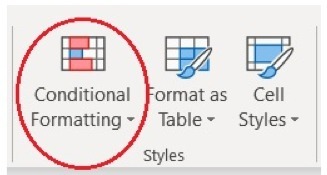
Conditional Formatting არის პირობითი ფორმატირება. აღნიშნული ფუნქციის საშუალებით ხდება მონიშნულ მონაცემებზე კონკრეტული პირობის მიხედვით გარკვეული წესების გავრცელება. აღნიშნული ფუნქციის გამოყენებისათვის საჭიროა Home-ის პანელში Styles-ის ჯგუფში დაკლიკო ღილაკ Conditional Formatting-ზე (იხ. სურათი 2).
სურათი 2
სურათი 2.1
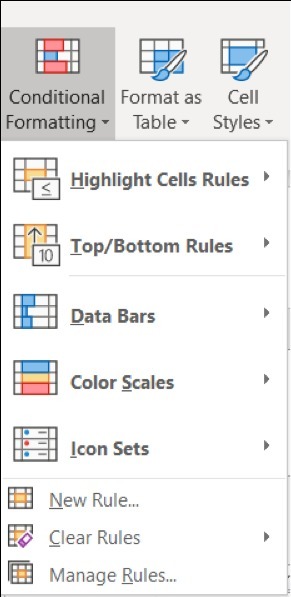
შედეგად გამოჩნდება პირობითი ფორმატირების სხვადასხვა გზები (იხ. სურათი 2.1):
- Highlight Cells Rules (გარკვეული პირობის მიხედვით უჯრების ფორმატირება)
- Top/Bottom Rules (უმცირესი/უდიდესი სიდიდის მიხედვით უჯრების ფორმატირება)
- Data Bars (უჯრების ფორმატირება ჰისტოგრამით, რომელიც წარმოადგენს სტატისტიკური განაწილების მაჩვენებელ დიაგრამას)
- Color Scales (მონაცემების სიდიდის მიხედვით უჯრების ფორმატირება)
- Icon Sets (გრაფიკული ნიშნებით მონაცემების ფორმატირება).
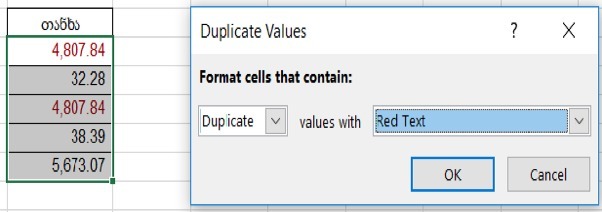
აღნიშნული ჯგუფები იყოფა ქვეჯგუფებად, მაგ: გინდა იპოვო დუბლირებული მონაცემები და გამოყო დანარჩენი მონაცემებისგან. ყველაზე მარტივი და გავრცელებული გზა არის დუბლირებული მონაცემების ფერით გამოყოფა. ამისათვის საჭიროა მოვნიშნოთ სვეტი, შემდეგ Highlight Cells Rules-ის ჯგუფიდან ავირჩიოთ Duplicate Values და ფორმატირებისათვის/გაფერადებისათვის ავირჩიოთ, მაგალითად ფონტის გაწითლება (Red Text) (იხ. სურათი 2.2). შედეგად გაწითლდება უჯრაში არსებული მონაცემები (ტექსტი/რიცხვი).
3. Sorting და Filtering
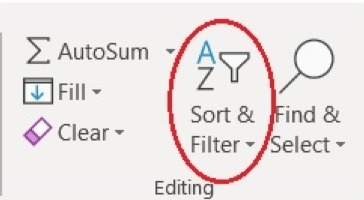
Home ლენტაში Editing ჯგუფში არის ღილაკი Filter & Sort (იხ. სურათი 3).
სურათი 3
Filter - აღნიშნული ფუნქციით შესაძლებელია მონაცემების (რიცხვითი/ტექსტური) გაფილტვრა. Sort - აღნიშნული ფუნქციით შესაძლებელია მონაცემების (რიცხვითი/ტექსტური) დახარისხება.
თუ მონაცემები ტექსტურია (როგორც ინგლისური, ისე ქართული ფონტით შესრულებული), მაშინ დახარისხება შესაძლებელია ანბანის მიხედვით A-დან Z-მდე (Sort A to Z) ან პირიქით, Z-დან A -მდე (Sort Z to A). იმ შემთხვევაში თუ მონაცემები რიცხვითია, მაშინ დახარისხება ხდება ზრდადობის მიხედვით (Sort Smallest to Largest) ან კლებადობის მიხედვით (Sort Largest to Smallest). რაც შეეხება Custom Sort-ს ეს არის ფუნქცია, რომლითაც ხდება მრავალ დონიანი დახარისხება.
4. Combo Charts
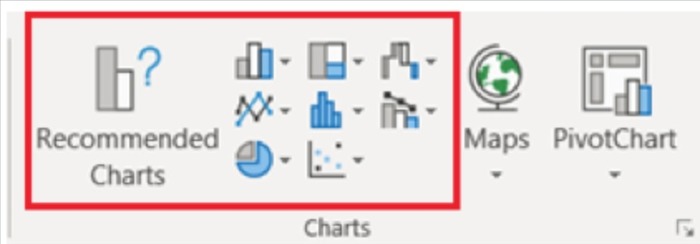
დიაგრამის ასაგებად საჭიროა იმ მონაცემების მონიშვნა, რის მიხედვითაც უნდა ავაგოთ დიაგრამა. ამისათვის, Insert პანელში Chart ჯგუფიდან (იხ. სურათი 4) უნდა ავარჩიოთ სასურველი დიაგრამის კატეგორია.
სურათი 4
აღსანიშნავია, რომ თითოეული ტიპის დიაგრამა შედგება სხვადასხვა დიაგრამებისგან.
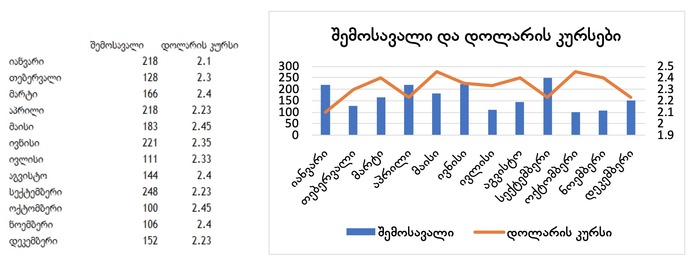
მაგალითად, გვაქვს ასეთი მოცემულობა: კომპანია წევს მომსახურებას, რომლის ღირებულებაც განსაზღვრულია დოლარის ექვივალნეტში ლარში და ამასთან დაკავშირებით კომპანიამ გადაწყვიტა თვეების მიხედვით ააგოს დიაგრამა შემოსავლებზე. თუმცა, გასათვალისწინებელია, რომ თითოეული თვის შემოსავალი ლარში მიღებულია იმ თვის შესაბამისი დოლარის კურსით, რომელიც ასევე გვინდა, რომ გამოჩნდეს დიაგრამაზე. ასეთი დიაგრამის ასაგებად საჭიროა მოვნიშნოთ ყველა მონაცემი და დავაკლიკოთ ღილაკზე "Insert Combo Chart". შედეგად შეიქმნება Combo Chart ანუ კომბინირებული დიაგრამა, რომელიც საშუალებას მოგცემთ თვეების მიხედვით შემოსავლის დინამიკის ვიზუალიზაციისას გამოვაჩინოთ ორივე ვალუტა.
მივიღებთ ასეთ სურათს:
5. Data validation
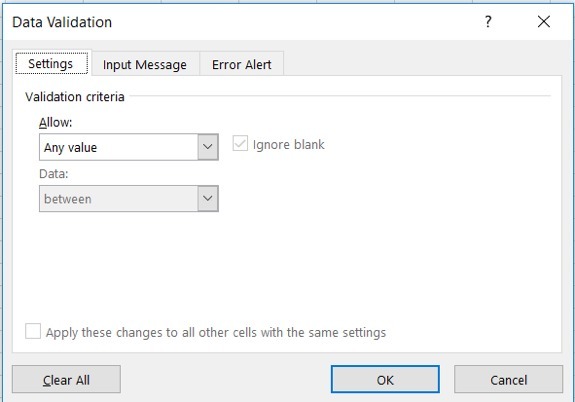
Data validation (მონაცემების შეზღუდვა და კონტროლი) გვაძლევს საშუალებას მონაცემთა შეტანის დროს თავიდან ავიცილოთ შეცდომები. ეს ფუნქცია კონკრეტულ უჯრაში მონაცემთა შეტანისას გაგვაფრთხილებს თუ რამე შეზღუდვაა დადებული ამ უჯრაზე. ამავე ფუნქციით შეგვიძლია უკვე შეტანილი მონაცემებიც გადავამოწმოთ და ვნახოთ, აკმაყოფილებს თუ არა ჩვენ მიერ დაწესებულ კონკრეტულ მოთხოვნას. მონაცემების შეზღუდვა და კონტროლი ხდება Data პანელში Data Tools ჯგუფიდან ღილაკზე Data Validation დაკლიკებით. შედეგად გაიხსნება ფანჯარა სამი ტაბით (იხ. სურათი 5):
- Settings (პარამეტრები)
- Input message (შეტყობინების შესაყვანი ველი)
- Error alert (შეცდომის გამაფრთხილებელი/მანიშნებელი ველი).
სურათი 5
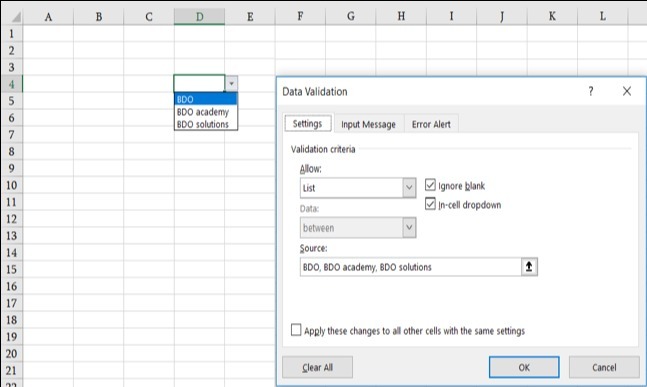
პარამეტრების ტაბიდან Allow ველით ხდება შეზღუდვების/პირობების დაწესება: მაგალითად, უჯრაში ან უჯრებში რიცხვის/ტექსტის სიდიდის ან შესაბამისად მოცულობის დადგენა/შეზღუდვა, ჩამოსაშლელი სიის (ე.წ. multiple choice) შექმნა და ა.შ. გვერდით სურათზე 5.1 ნაჩვენებია ჩამოსაშლელი სიის შექმნის ხერხი.
სურათი 5.1
ამისათვის საჭიროა, Allow-ის ველში List-ის, ანუ სიის არჩევა, შემდეგ კი - ქვემოთ Source (წყარო) ველში იმ მონაცემების შეყვანა, რომელიც გინდა, რომ მონიშნულ უჯრაზე გამოჩნდეს ჩამოსაშლელი სიის მსგავსად - როგორც ეს სურათზეა ნაჩვენები D4 ღილაკის მაგალითზე. აუცილებლად დარწმუნდი, რომ Source-ში მონაცემები ერთმანეთისაგან გამოყოფილია მძიმით.
ზუსტად ასევე შეგიძლია ისარგებლო ჩამოსაშლელი სიის შექმნის ფუნქციით, თუკი სიის კომპონენტები სხვა გვერდზე ან თუნდაც სხვა ექსელის ფაილში გაქვს: Source ველიდან ჩვეულებრივად მონიშნავ იმ უჯრებს, სადაც ეს მონაცემები წერია.
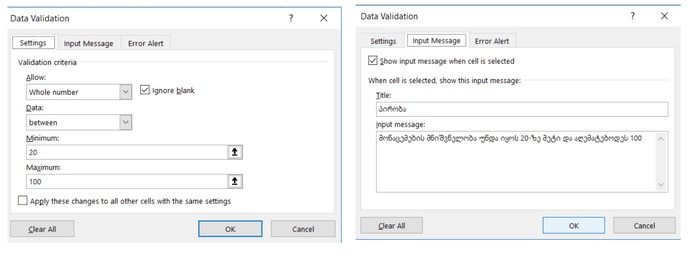
Input message-ის ტაბით ხდება კონკრეტული შეტყობინების/პირობის დაფიქსირება. ველში Title უნდა შეიყვანო შეტყობინების/პირობის დასახელება, ხოლო Input message-ის ველში პირობა. მაგალითად (იხ. სურათი 5.2) გვინდა, რომ უჯრებს დავადოთ შემდეგი შეზღუდვა: მათში შეყვანილი ციფრი მოთავსებული იყოს 20-დან 100-მდე. ამისთვის, პარამეტრებში Allow ველში ვირჩევთ Whole Number-ს, რომელიც საშუალებას მოგვცემს ციფრებზე შესაბამისი მოქმედებები ავირჩიოთ, შემდეგ Data ველში ვირჩევთ Between (შორის) შეზღუდვას, სადაც მინიმუმს (Minimum) ვუთითებთ 20-ს, ხოლო მაქსიმუმს (Maximum) 100-ს. ამასთან, ზემოხსნებული პირობა, რომ უჯრაში შეყვანილი ციფრი უნდა იყოს 20-დან 100-მდე Input message-ის ტაბში ჩავწეროთ ტექსტის სახით. ხოლო Title-ის ველში ჩავწეროთ ჩვენი დასახელება "პირობა". ან თუ გვინდა, რომ ერქვას გაფრთხილება, ავდგეთ და ჩავწეროთ "გაფრთხილება".
სურათი 5.2
ახლა რა გვინდა მოხდეს, თუკი ვინმე არ დაიცავს ჩვენს დაწესებულ პირობას: გამოვუტანოთ მესიჯი შეცდომის შესახებ.
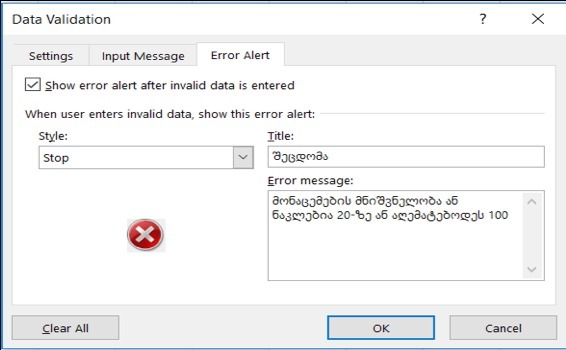
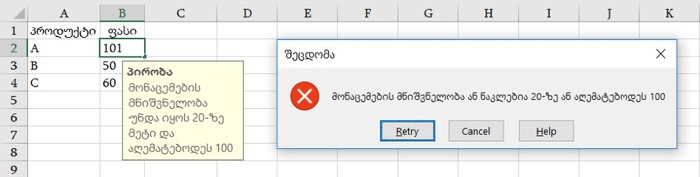
ამისთვის, Error alert-ის ტაბში Error message-ის ველში შევიყვანოთ შეტყობინება "მონაცემების მნიშვნელობა ან ნაკლებია 20-ზე ან აღემატება 100", ხოლო ველში Title უნდა ჩავწეროთ შეტყობინების დასახელება "შეცდომა" (იხ. სურათი 5.3).
სურათი 5.2
ამის შემდეგ, იმ უჯრებში, რომლებშიც შეზღუდვა დავაწესეთ, ვცადოთ და შევიყვანოთ 20-ზე ნაკლები ან 100-ზე მეტი რიცხვი და შედეგად (ქვემოთ მოცემულ სურათზე პროდუქტის A-ს ფასად მივუთითეთ 100-ზე მეტი 101) ვნახავთ, რომ გამოვა ჩვენი პირობა და შეტყობინება შეცდომის შესახებ (იხ. სურათი 5.4).
სურათი 5.4
იმედია, გამოგადგება ჩვენი პატარა რჩევები. თუ ექსელის სიღრმისეულად სწავლას გადაწყვეტ BDO აკადემიაში შეგიძლია გაიარო როგორც სპეციალისტის კურსი — MS Excel დამწყებთათვის, ასევე სიღრმისეული — მასტერი MS Excel-ში.
-
მთავარეპისკოპოსი ზენონი: ქურმუხის ტაძრის დაცვა სიწმინდეზე ზრუნვაა და არა ვინმეს წინააღმდეგ მიმართული ნაბიჯი მთავარეპისკოპოსი ზენონი: ქურმუხის ტაძრის დაცვა სიწმინდეზე ზრუნვაა და არა ვინმეს წინააღმდეგ მიმართული ნაბიჯი
 გადახედვა
-
რა (არ) წერია ახალ სასკოლო სახელმძღვანელოებში? რა (არ) წერია ახალ სასკოლო სახელმძღვანელოებში?
 გადახედვა
-
Kordz-ის დედა: "ყველაფერი გადავიდა ტერორის ხარისხში" Kordz-ის დედა: "ყველაფერი გადავიდა ტერორის ხარისხში"
 გადახედვა
-
Google Chrome-ს 3 მნიშვნელოვანი ფუნქცია დაემატა, რომლებიც სწავლასა და კვლევას გაგიმარტივებთ Google Chrome-ს 3 მნიშვნელოვანი ფუნქცია დაემატა, რომლებიც სწავლასა და კვლევას გაგიმარტივებთ
 გადახედვა
-
პატარა AI გაჯეტი, უკამერო და VR სათვალეები — Meta-მ ახალი მოწყობილობები წარადგინა პატარა AI გაჯეტი, უკამერო და VR სათვალეები — Meta-მ ახალი მოწყობილობები წარადგინა
 გადახედვა
-
საქართველოს ბანკის მხარდაჭერითა და გაყიდვების ასოციაციის ორგანიზებით, ტაშკენტის ბიზნესგამოფენის შესახებ საინფორმაციო შეხვედრა გაიმართა საქართველოს ბანკის მხარდაჭერითა და გაყიდვების ასოციაციის ორგანიზებით, ტაშკენტის ბიზნესგამოფენის შესახებ საინფორმაციო შეხვედრა გაიმართა

-
POG: საქართველოში დააკავეს და აშშ-ს გადასცეს უზბეკეთისა და აშშ-ის მოქალაქე დავუდ ანსარი POG: საქართველოში დააკავეს და აშშ-ს გადასცეს უზბეკეთისა და აშშ-ის მოქალაქე დავუდ ანსარი
 გადახედვა
-
SAR: აკადემიური თავისუფლების ინდექსით, 2026 წლისთვის საქართველოს მონაცემები მკვეთრად გაუარესდა SAR: აკადემიური თავისუფლების ინდექსით, 2026 წლისთვის საქართველოს მონაცემები მკვეთრად გაუარესდა
 გადახედვა
-
DW: რუსეთი სომხეთს ემუქრება, რომ 1-ელი ნოემბრიდან გაზის მიწოდებას სრულად შეუწყვეტს DW: რუსეთი სომხეთს ემუქრება, რომ 1-ელი ნოემბრიდან გაზის მიწოდებას სრულად შეუწყვეტს
 გადახედვა
-
ზელენსკის თქმით, ტრამპმა უკრაინისთვის Patriot-ის რაკეტების წარმოებაზე საბოლოო თანხმობა გასცა ზელენსკის თქმით, ტრამპმა უკრაინისთვის Patriot-ის რაკეტების წარმოებაზე საბოლოო თანხმობა გასცა
 გადახედვა
-
მსოფლიოს ერთ-ერთი უმშრალესი ადგილი ყვავილებმა დაფარა — მიზეზი ელ-ნინიოა მსოფლიოს ერთ-ერთი უმშრალესი ადგილი ყვავილებმა დაფარა — მიზეზი ელ-ნინიოა
 გადახედვა
-
ქვიზი: გამოიცანი ცნობილი კურორტი ფოტოთი ქვიზი: გამოიცანი ცნობილი კურორტი ფოტოთი
-
თბილისში პირველი Le Méridien-ის ბრენდის სასტუმრო გაიხსნება თბილისში პირველი Le Méridien-ის ბრენდის სასტუმრო გაიხსნება

-
აზერბაიჯანის საგარეო უწყება ქურმუხის ტაძართან დაკავშირებით საპატრიარქოს განცხადებას ეხმაურება აზერბაიჯანის საგარეო უწყება ქურმუხის ტაძართან დაკავშირებით საპატრიარქოს განცხადებას ეხმაურება
 გადახედვა
-
თიბისი კონცეპტის მხარდაჭერით ამირ კაკაბაძის საიუბილეო წიგნი გამოიცა თიბისი კონცეპტის მხარდაჭერით ამირ კაკაბაძის საიუბილეო წიგნი გამოიცა

-
როგორია ინჟინრების როლი ხელოვნური ინტელექტის ეპოქაში და საიდან გავიგოთ მეტი ამ და სხვა თემებზე როგორია ინჟინრების როლი ხელოვნური ინტელექტის ეპოქაში და საიდან გავიგოთ მეტი ამ და სხვა თემებზე

-
"ევროკავშირი გაქრა როგორც პოლიტიკური მიზანი" — თეონა აქუბარდია ირაკლი კობახიძის გაეროში გამოსვლაზე "ევროკავშირი გაქრა როგორც პოლიტიკური მიზანი" — თეონა აქუბარდია ირაკლი კობახიძის გაეროში გამოსვლაზე
 გადახედვა
-
აღმოაჩინეს ბიჭი, რომელსაც ადამიანთა 99.9%-ზე უფრო ძლიერი მახსოვრობა აქვს აღმოაჩინეს ბიჭი, რომელსაც ადამიანთა 99.9%-ზე უფრო ძლიერი მახსოვრობა აქვს
 გადახედვა
-
სეს: ბაღებიდან აღებულ სურსათის 129 ნიმუშში დარღვევა არ გამოვლინდა სეს: ბაღებიდან აღებულ სურსათის 129 ნიმუშში დარღვევა არ გამოვლინდა
 გადახედვა
-
შსს: არასრულწლოვანებზე განხორციელებულ ძალადობისთვის "ნაცისტურ-ფაშისტური" დაჯგუფების ერთ-ერთი ლიდერი დააკავეს შსს: არასრულწლოვანებზე განხორციელებულ ძალადობისთვის "ნაცისტურ-ფაშისტური" დაჯგუფების ერთ-ერთი ლიდერი დააკავეს
 გადახედვა
-
ახალი თერაპია სისხლის კიბოს რთული ფორმების წინააღმდეგ იმედისმომცემ შედეგებს აჩვენებს ახალი თერაპია სისხლის კიბოს რთული ფორმების წინააღმდეგ იმედისმომცემ შედეგებს აჩვენებს
 გადახედვა


კომენტარები